Domain verkalkte-wasserleitungen.de kaufen?
Wir ziehen mit dem Projekt
verkalkte-wasserleitungen.de um.
Sind Sie am Kauf der Domain
verkalkte-wasserleitungen.de interessiert?
domain@kv-gmbh.de · 0541-91531010
Domain verkalkte-wasserleitungen.de kaufen?
Wie aktiviere ich NumLock?
Um NumLock zu aktivieren, musst du normalerweise die NumLock-Taste auf deiner Tastatur drücken. Diese Taste befindet sich normalerweise in der Nähe des Ziffernblocks auf der rechten Seite der Tastatur. Wenn du die NumLock-Taste drückst, aktivierst du den Ziffernblock, sodass du Zahlen eingeben kannst, anstatt die Pfeiltasten zu verwenden. Einige Tastaturen haben auch eine Fn-Taste, die du möglicherweise zusammen mit der NumLock-Taste drücken musst, um sie zu aktivieren. Wenn du Schwierigkeiten hast, NumLock zu aktivieren, überprüfe die Bedienungsanleitung deiner Tastatur oder suche online nach spezifischen Anweisungen für dein Modell. **
Wie entferne ich den Numlock?
Um den Numlock zu entfernen, drücke einfach die Numlock-Taste auf deiner Tastatur. Dadurch wird der Numlock-Modus deaktiviert und die Zahlen auf dem Ziffernblock werden wieder zu den Pfeiltasten oder anderen Funktionen. **
Ähnliche Suchbegriffe für Numlock
Top-Angebote
Produkte zum Begriff Numlock:
-
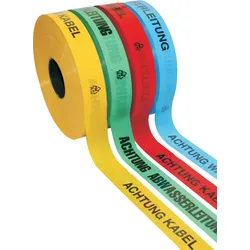
Ortungsband 250m Achtung Wasserleitung - blauOrtungsband mit zwei Edelstahldrähten PE-Verbundfolie, mit zwei erdfühligen sinusförmig Edelstahldrähten (1.4301), die zwischen der farbigen Basisfolie und der transparenten Folie einkaschiert sind, welche eine Daehnung von bis zu 10% erlauben, verrottungsfest gegenüber Hitze, Kälte, und Feuchtigkeit selbst in agressiven Böden, PVC- und schwermetallfrei, dauerhaft lesbar durch klare, kratzfeste Kaschierung, einfache Verbindung der einzelnen Rollen durch spezielle Verbindungstechnik, ander Abmessungen und Drucktexte auf Anfrage. Material: Spezialpolyethylen Dicke: 150 μm ± 20 μm Breite: 40 mm bis 300 mm ± 2,0 % Länge: 250 m ± 0,5 m Bandfarbe: blau Textfarbe: schwarz Zugfestigkeit (nach DIN EN ISO 527): ≥ 20 N/mm2 (Folie) Prüfgeschwindigkeit: 100 mm/min ± 10 Prüfbedingungen: 24 h bei 23° C 10% Temperaturbeständigkeit: ≥ 20°C bis <, + 70°C Chemische Beständigkeit: Keine Farbveränderung nach 24 h Lagerung 25 % Salpetersäure 20 % Natriumkarbonatlösung 20 % Ammoniumsulfidlösung48,11 €*Versand: 5,44 €Sichere Weiterleitung zum Anbieter



-
Warum lässt sich NumLock nicht ausschalten?
Es gibt mehrere mögliche Gründe, warum sich NumLock nicht ausschalten lässt. Einer davon könnte sein, dass die Tastatur oder der Computer möglicherweise defekt ist. Ein weiterer Grund könnte sein, dass die NumLock-Funktion in den Einstellungen des Betriebssystems oder der Tastatur deaktiviert ist. Es ist auch möglich, dass eine bestimmte Software oder ein Treiberkonflikt das Ausschalten von NumLock verhindert. **
-
Ist NumLock standardmäßig unter Citrix aktiviert?
Die Aktivierung von NumLock unter Citrix hängt von den Einstellungen des jeweiligen Systems ab. In einigen Fällen kann NumLock standardmäßig aktiviert sein, während es in anderen Fällen deaktiviert sein kann. Es ist am besten, die Einstellungen auf dem betreffenden System zu überprüfen, um sicherzustellen, dass NumLock aktiviert ist, wenn dies gewünscht wird. **
-
Wie kann man Numlock ohne Lumlock benutzen?
Wenn du die Numlock-Taste auf deiner Tastatur nicht hast oder sie nicht funktioniert, kannst du die Numlock-Funktion auch über die Windows-Einstellungen aktivieren. Gehe dazu zu "Start" > "Einstellungen" > "Erleichterte Bedienung" > "Tastatur" und aktiviere die Option "NumLock beim Start aktivieren". Dadurch wird die Numlock-Funktion automatisch beim Starten des Computers aktiviert. **
-
Wo ist die NumLock Taste auf Laptop?
Die NumLock-Taste auf einem Laptop befindet sich normalerweise auf der rechten Seite der Tastatur, in der Nähe der Zahlenreihe. Oftmals muss man die Fn-Taste gedrückt halten und dann die entsprechende NumLock-Taste verwenden, um sie zu aktivieren oder deaktivieren. Es kann auch sein, dass die NumLock-Funktion über eine spezielle Funktionstaste oder über die BIOS-Einstellungen des Laptops aktiviert werden muss. Es ist empfehlenswert, in der Bedienungsanleitung des Laptops nachzuschauen, um die genaue Position und Funktionsweise der NumLock-Taste herauszufinden. **

Wie deaktiviere ich die NumLock-Funktion unter Windows 10?
Um die NumLock-Funktion unter Windows 10 zu deaktivieren, öffne den Registrierungseditor, indem du "regedit" in das Suchfeld der Taskleiste eingibst und Enter drückst. Navigiere dann zu "HKEY_CURRENT_USER\Control Panel\Keyboard" und ändere den Wert von "InitialKeyboardIndicators" auf "0". Starte den Computer neu, um die Änderungen zu übernehmen. **
Wie kann ich die Funktion der Numlock-Tasten deaktivieren?
Um die Funktion der Numlock-Tasten zu deaktivieren, kannst du in den meisten Fällen die "Num Lock" Taste auf deiner Tastatur drücken. Dadurch wird der Numlock-Modus ein- oder ausgeschaltet. In einigen Fällen kann es auch sein, dass du die Numlock-Funktion im BIOS deaktivieren musst. **
Top-Angebote
Produkte zum Begriff Numlock:
-
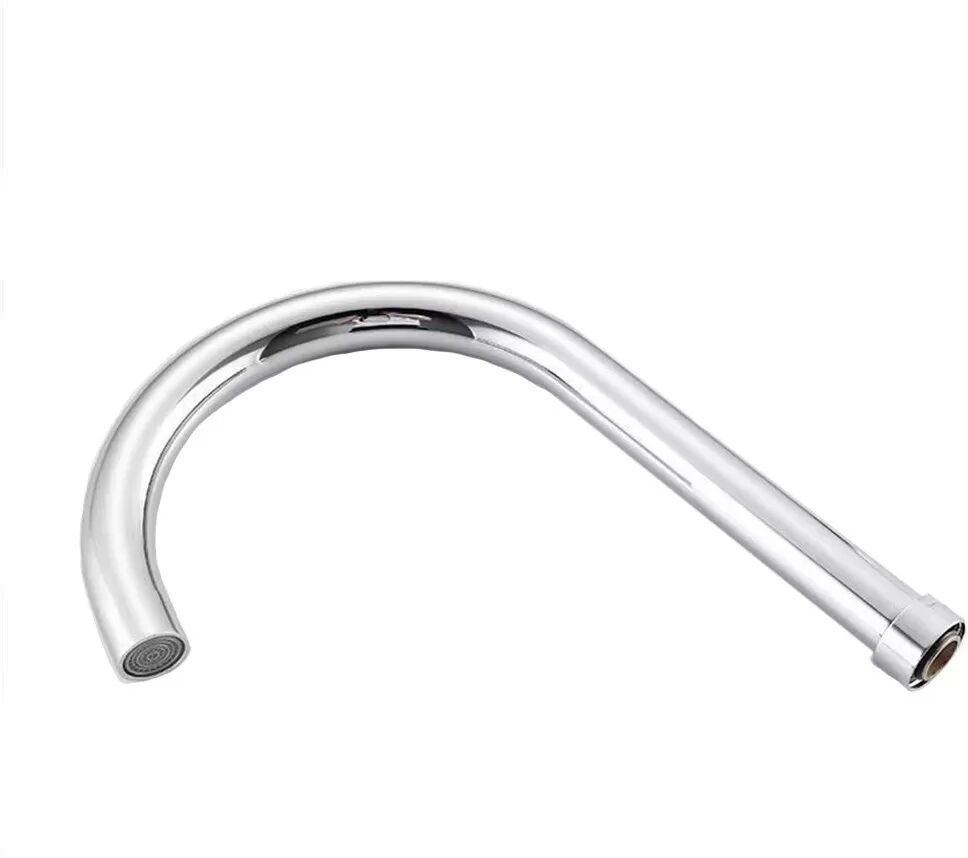
INF Edelstahl Wasserhahn Wasserrohr - Großer gebogener Auslauf mit KupferkappeRüsten Sie Ihren Küchenwasserhahn mit diesem Edelstahl-Wasserrohr mit großem gebogenem Auslauf und Kupferkappe auf. Universelle Passform, Korrosionsbeständigkeit und einfache Installation. Ideal zur Verbesserung des Wasserflusses und zur Verhinderung von Lecks. Optimierter Wasserfluss: Das große, gebogene Design dieses Wasserhahn-Wasserrohrs gewährleistet einen reibungslosen und effizienten Wasserfluss und optimiert Ihr Küchen- oder Badezimmererlebnis. Seine gebogene Form minimiert den Wasserduckverlust und sorgt für einen konstanten Strahl zum Geschirrspülen, Befüllen von Töpfen oder für allgemeine Reinigungsarbeiten. Der große Durchmesser ermöglicht den Durchfluss einer größeren Wassermenge, wodurch Aufgaben schneller und bequemer erledigt werden können. Dieses Design ist perfekt für Haushalte, die ihre Wassernutzungseffizienz und die Gesamtfunktionalität ihrer Wasserhähne verbessern möchten. Das Edelstahlmaterial gewährleistet eine lange Lebensdauer und Korrosionsbeständigkeit, was es zu einer zuverlässigen Ergänzung für jedes Sanitärsystem macht. Universelle Kompatibilität: Dieses Wasserhahn-Wasserrohr ist mit einer universellen Schnittstelle ausgestattet, wodurch es kompatibel mit den meisten Standard-Küchen- und Badezimmerarmaturen ist. Die Kupferkappe sorgt für eine sichere und leckagefreie Verbindung, wodurch Wasserverschwendung und mögliche Schäden an Ihrem Spülbeckenbereich verhindert werden. Sein anpassungsfähiges Design ermöglicht eine einfache Installation, egal ob Sie ein altes Rohr ersetzen oder ein neues Wasserhahnsystem einrichten. Der universelle Sitz macht den Einsatz von Spezialwerkzeugen oder professionellen Sanitärdienstleistungen überflüssig, wodurch Sie Zeit und Geld sparen. Diese Funktion macht es zu einer idealen Wahl für Heimwerker und Hausbesitzer, die eine problemlose Aufrüstung ihrer Sanitäranlagen suchen. Die Edelstahlkonstruktion garantiert eine lange Lebensdauer und Widerstandsfähigkeit gegen Verschleiß. Korrosionsbeständigkeit: Dieses aus hochwertigem Edelstahl gefertigte Wasserhahn-Wasserrohr bietet eine außergewöhnliche Beständigkeit gegen Rost und Korrosion, wodurch eine lange Lebensdauer gewährleistet und sein makelloses Aussehen erhalten bleibt. Das Edelstahlmaterial verhindert die Bildung von Rost, selbst in feuchten Umgebungen, wodurch es ideal für den Einsatz in Küchen und Badezimmern ist. Seine nicht reaktiven Eigenschaften verhindern auch das Auslaugen schädlicher Chemikalien in Ihre Wasserversorgung und gewährleisten so die Sicherheit und Reinheit Ihres Trinkwassers. Die glatte Oberfläche des Edelstahls ist leicht zu reinigen und zu pflegen und verhindert die Ansammlung von Schmutz und Bakterien. Diese Funktion macht es zu einer hygienischen und zuverlässigen Wahl für jeden Haushalt, die Ihnen Sicherheit und langfristigen Wert bietet. Spezifikationen: Farbe: Silber Abmessungen: Länge: 26 cm, Breite: 17 cm, Höhe: 2 cm Material: Edelstahl Das Paket beinhaltet: Wasserrohr x 125,99 €*Versand: 0,00 €Sichere Weiterleitung zum Anbieter
-
Trassenwarnband 250m Wasserleitung blauProduktbeschreibung: Verbundfolie PEW nach FTZ-Spezifikation 548464TV 1 Alterungs- und kältebeständig Farbecht, dauerhaft lesbar Mit glasklarer Folienbeschichtung über dem Druck Bandstärke: 0,15 mm Bandbreite: 40 mm Rollenlänge: 250 m Achtung AbwasserleitungEigenschaften:Abmessung: 40 mm x 250 mFar...11,04 €*Versand: 5,99 €Sichere Weiterleitung zum Anbieter
-
Wie aktiviere ich NumLock?
Um NumLock zu aktivieren, musst du normalerweise die NumLock-Taste auf deiner Tastatur drücken. Diese Taste befindet sich normalerweise in der Nähe des Ziffernblocks auf der rechten Seite der Tastatur. Wenn du die NumLock-Taste drückst, aktivierst du den Ziffernblock, sodass du Zahlen eingeben kannst, anstatt die Pfeiltasten zu verwenden. Einige Tastaturen haben auch eine Fn-Taste, die du möglicherweise zusammen mit der NumLock-Taste drücken musst, um sie zu aktivieren. Wenn du Schwierigkeiten hast, NumLock zu aktivieren, überprüfe die Bedienungsanleitung deiner Tastatur oder suche online nach spezifischen Anweisungen für dein Modell. **
-
Wie entferne ich den Numlock?
Um den Numlock zu entfernen, drücke einfach die Numlock-Taste auf deiner Tastatur. Dadurch wird der Numlock-Modus deaktiviert und die Zahlen auf dem Ziffernblock werden wieder zu den Pfeiltasten oder anderen Funktionen. **
-
Warum lässt sich NumLock nicht ausschalten?
Es gibt mehrere mögliche Gründe, warum sich NumLock nicht ausschalten lässt. Einer davon könnte sein, dass die Tastatur oder der Computer möglicherweise defekt ist. Ein weiterer Grund könnte sein, dass die NumLock-Funktion in den Einstellungen des Betriebssystems oder der Tastatur deaktiviert ist. Es ist auch möglich, dass eine bestimmte Software oder ein Treiberkonflikt das Ausschalten von NumLock verhindert. **
-
Ist NumLock standardmäßig unter Citrix aktiviert?
Die Aktivierung von NumLock unter Citrix hängt von den Einstellungen des jeweiligen Systems ab. In einigen Fällen kann NumLock standardmäßig aktiviert sein, während es in anderen Fällen deaktiviert sein kann. Es ist am besten, die Einstellungen auf dem betreffenden System zu überprüfen, um sicherzustellen, dass NumLock aktiviert ist, wenn dies gewünscht wird. **
Ähnliche Suchbegriffe für Numlock
-
Ortungsband 250m Achtung Wasserleitung - blauOrtungsband mit zwei Edelstahldrähten PE-Verbundfolie, mit zwei erdfühligen sinusförmig Edelstahldrähten (1.4301), die zwischen der farbigen Basisfolie und der transparenten Folie einkaschiert sind, welche eine Daehnung von bis zu 10% erlauben, verrottungsfest gegenüber Hitze, Kälte, und Feuchtigkeit selbst in agressiven Böden, PVC- und schwermetallfrei, dauerhaft lesbar durch klare, kratzfeste Kaschierung, einfache Verbindung der einzelnen Rollen durch spezielle Verbindungstechnik, ander Abmessungen und Drucktexte auf Anfrage. Material: Spezialpolyethylen Dicke: 150 μm ± 20 μm Breite: 40 mm bis 300 mm ± 2,0 % Länge: 250 m ± 0,5 m Bandfarbe: blau Textfarbe: schwarz Zugfestigkeit (nach DIN EN ISO 527): ≥ 20 N/mm2 (Folie) Prüfgeschwindigkeit: 100 mm/min ± 10 Prüfbedingungen: 24 h bei 23° C 10% Temperaturbeständigkeit: ≥ 20°C bis <, + 70°C Chemische Beständigkeit: Keine Farbveränderung nach 24 h Lagerung 25 % Salpetersäure 20 % Natriumkarbonatlösung 20 % Ammoniumsulfidlösung48,11 €*Versand: 5,44 €Sichere Weiterleitung zum Anbieter
-
Wie kann man Numlock ohne Lumlock benutzen?
Wenn du die Numlock-Taste auf deiner Tastatur nicht hast oder sie nicht funktioniert, kannst du die Numlock-Funktion auch über die Windows-Einstellungen aktivieren. Gehe dazu zu "Start" > "Einstellungen" > "Erleichterte Bedienung" > "Tastatur" und aktiviere die Option "NumLock beim Start aktivieren". Dadurch wird die Numlock-Funktion automatisch beim Starten des Computers aktiviert. **
-
Wo ist die NumLock Taste auf Laptop?
Die NumLock-Taste auf einem Laptop befindet sich normalerweise auf der rechten Seite der Tastatur, in der Nähe der Zahlenreihe. Oftmals muss man die Fn-Taste gedrückt halten und dann die entsprechende NumLock-Taste verwenden, um sie zu aktivieren oder deaktivieren. Es kann auch sein, dass die NumLock-Funktion über eine spezielle Funktionstaste oder über die BIOS-Einstellungen des Laptops aktiviert werden muss. Es ist empfehlenswert, in der Bedienungsanleitung des Laptops nachzuschauen, um die genaue Position und Funktionsweise der NumLock-Taste herauszufinden. **
-
Wie deaktiviere ich die NumLock-Funktion unter Windows 10?
Um die NumLock-Funktion unter Windows 10 zu deaktivieren, öffne den Registrierungseditor, indem du "regedit" in das Suchfeld der Taskleiste eingibst und Enter drückst. Navigiere dann zu "HKEY_CURRENT_USER\Control Panel\Keyboard" und ändere den Wert von "InitialKeyboardIndicators" auf "0". Starte den Computer neu, um die Änderungen zu übernehmen. **
-
Wie kann ich die Funktion der Numlock-Tasten deaktivieren?
Um die Funktion der Numlock-Tasten zu deaktivieren, kannst du in den meisten Fällen die "Num Lock" Taste auf deiner Tastatur drücken. Dadurch wird der Numlock-Modus ein- oder ausgeschaltet. In einigen Fällen kann es auch sein, dass du die Numlock-Funktion im BIOS deaktivieren musst. **
* Alle Preise verstehen sich inklusive der gesetzlichen Mehrwertsteuer und ggf. zuzüglich Versandkosten. Die Angebotsinformationen basieren auf den Angaben des jeweiligen Shops und werden über automatisierte Prozesse aktualisiert. Eine Aktualisierung in Echtzeit findet nicht statt, so dass es im Einzelfall zu Abweichungen kommen kann. ** Hinweis: Teile dieses Inhalts wurden von KI erstellt.